Domain tiefschnitt.de kaufen?
Wir ziehen mit dem Projekt
tiefschnitt.de um.
Sind Sie am Kauf der Domain
tiefschnitt.de interessiert?
domain@kv-gmbh.de · 0541-91531010
Domain tiefschnitt.de kaufen?
Warum funktioniert Snipping Tool nicht?
Warum funktioniert Snipping Tool nicht? Gibt es eine Fehlermeldung, die angezeigt wird? Hast du versucht, das Programm neu zu starten oder deinen Computer neu zu starten? Möglicherweise liegt das Problem an fehlenden Berechtigungen oder an einer beschädigten Datei. Hast du die neueste Version des Snipping Tools installiert? **
Wie installiere ich Snipping Tool?
Um das Snipping Tool auf einem Windows-Computer zu installieren, müssen Sie zuerst sicherstellen, dass es nicht bereits auf Ihrem System vorhanden ist. Geben Sie dazu "Snipping Tool" in die Windows-Suchleiste ein. Wenn es nicht gefunden wird, können Sie es über die Systemsteuerung unter "Programme und Funktionen" installieren. Klicken Sie auf "Windows-Funktionen aktivieren oder deaktivieren" und suchen Sie nach dem Snipping Tool. Aktivieren Sie das Kontrollkästchen neben dem Snipping Tool und klicken Sie auf "OK". Das Snipping Tool sollte nun auf Ihrem Computer installiert sein und kann über die Windows-Suche oder das Startmenü geöffnet werden. **

Ähnliche Suchbegriffe für Snipping
Top-Angebote
Produkte zum Begriff Snipping:
-
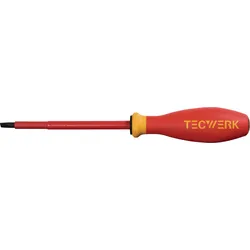
Schraubendreher Schneiden-B.5,5mm Klingen-L.125mm VDE isol.TECWERKmit Mehrkomponentengriff mit Abrollschutz · Klinge isoliert · stückgeprüft gemäß IEC 60900 · Klinge aus vergütetem Spezialstahl · Schneide phosphatiert für Schlitzschrauben Weitere technische Eigenschaften: · Kennzeichnung: VDE isoliert5,49 €*Versand: 5,90 €Sichere Weiterleitung zum Anbieter
-
CHROMA Type 301 Kochmesser P18 - 20 cm Präzision und Schärfe auf Profi Niveau<h2>CHROMA type 301 Kochmesser für höchste Ansprüche in der Küche</h2><p> </p><p>Ein gutes Kochmesser entscheidet darüber, ob Kochen zur Freude oder zur Herausforderung wird. Das <strong>CHROMA type 301 Kochmesser P18 mit 20 cm Klingenlänge</strong> wurde für Menschen entwickelt, die kompromisslose Schärfe, perfekte Balance und außergewöhnliches Design suchen. Entwickelt in Zusammenarbeit mit Ferdinand Porsche verbindet dieses Messer professionelle Schneidleistung mit ikonischer Optik.</p><p> </p><p>Ob Fleisch, Fisch, Gemüse oder Kräuter mit diesem Kochmesser arbeitest Du präzise, schnell und kraftsparend. Die hochwertige Verarbeitung sorgt dafür, dass jeder Schnitt sauber gelingt und Zutaten ihre Struktur behalten.</p><p> </p><h2>Warum das CHROMA type 301 Kochmesser P18 begeistert</h2><p> </p><h3>Maximale Schärfe für präzises Arbeiten</h3><p> </p><p>Die hochwertige Edelstahlklinge g...139,90 €*Versand: 0,00 €Sichere Weiterleitung zum Anbieter
-
Schraubendreher Schneiden-B.14mm Klingen-L.250mm Holzgr.Rundkl.6KT.-Ans.TECWERKmit Holzgriff · durchgehende Klinge aus vergütetem Spezialstahl mit Schlüsselhilfe · glanzverchromt · mit Lederkappe · Schneide brüniert für Schlitzschrauben Weitere technische Eigenschaften: · Material: hochvergüteter Spezialstahl12,79 €*Versand: 5,90 €Sichere Weiterleitung zum Anbieter
-
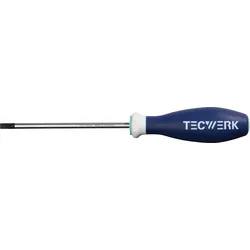
Schraubendreher Schneiden-B.5,5mm Klingen-L.125mm 3K-Griff Rundkl.TECWERKmit Mehrkomponentengriff mit Abrollschutz · Klinge aus vergütetem Spezialstahl · matt verchromt · mit Größenleitsystem für Schlitzschrauben Weitere technische Eigenschaften: · Material: hochvergüteter Spezialstahl6,19 €*Versand: 5,90 €Sichere Weiterleitung zum Anbieter


-
Wie funktioniert Snipping Tool Windows 10?
Das Snipping Tool ist ein integriertes Programm in Windows 10, mit dem Benutzer Screenshots erstellen können. Um das Snipping Tool zu verwenden, öffnen Sie es entweder über die Suche in der Taskleiste oder über das Startmenü. Wählen Sie dann die Art des Screenshots aus, den Sie erstellen möchten (Vollbild, rechteckiger Ausschnitt, freie Form oder Fenster). Klicken Sie auf "Neu" und ziehen Sie den Cursor über den Bereich, den Sie erfassen möchten. Anschließend können Sie den Screenshot speichern, kopieren oder bearbeiten. **
-
Was ist das Snipping Tool 3?
Das Snipping Tool 3 ist ein Bildschirmaufnahmeprogramm, das es Benutzern ermöglicht, Screenshots von ihrem Computerbildschirm zu erstellen. Es bietet verschiedene Aufnahmemodi wie Rechteck, Freiform, Fenster oder Vollbild. Mit dem Snipping Tool 3 können Benutzer ihre Screenshots bearbeiten, markieren und speichern, um sie später zu verwenden. Es ist ein nützliches Werkzeug für Präsentationen, Tutorials oder einfach nur zum Teilen von Bildschirminhalten. **
-
Wie öffne ich das Snipping Tool?
Um das Snipping Tool zu öffnen, kannst du entweder die Windows-Suche verwenden und nach "Snipping Tool" suchen. Alternativ kannst du auch die Tastenkombination "Windows-Taste + Shift + S" drücken, um das Snipping Tool direkt zu öffnen. Eine weitere Möglichkeit ist, das Snipping Tool über das Startmenü unter "Windows-Zubehör" zu finden und von dort aus zu öffnen. Du kannst auch einen Rechtsklick auf die Taskleiste machen, "Neu" auswählen und dann "Snipping Tool" anklicken, um es zu öffnen. **
-
Wo werden Snipping Tool Bilder gespeichert?
Das Snipping Tool speichert standardmäßig die erstellten Bilder in der Zwischenablage. Wenn du ein Bild mit dem Snipping Tool aufgenommen hast, kannst du es in ein anderes Programm einfügen, z. B. in ein Bildbearbeitungsprogramm oder in ein Textverarbeitungsprogramm. Von dort aus kannst du das Bild dann speichern, wo du möchtest. Es gibt jedoch auch die Möglichkeit, die Einstellungen des Snipping Tools anzupassen, um die Bilder direkt an einem bestimmten Speicherort zu speichern. Hast du diese Einstellungen bereits geändert oder möchtest du wissen, wo die Standard-Speicherort für Snipping Tool Bilder ist? **


Wie benutze ich das Snipping Tool?
Um das Snipping Tool zu verwenden, öffne zuerst das Programm auf deinem Computer. Klicke dann auf "Neu" und wähle den Bereich aus, den du erfassen möchtest. Du kannst zwischen verschiedenen Arten von Ausschnitten wählen, z.B. Freihand, Rechteck oder Fenster. Nachdem du den gewünschten Bereich ausgewählt hast, kannst du den Ausschnitt speichern, kopieren oder markieren. Du kannst das Snipping Tool auch verwenden, um Notizen oder Markierungen auf dem Bildschirmausschnitt hinzuzufügen. **
Wo wird die Snipping Tool gespeichert?
Das Snipping Tool wird standardmäßig auf Windows-Computern im Ordner "C:\Windows\System32" gespeichert. Es handelt sich um eine integrierte Anwendung, die in der Regel bereits auf dem Betriebssystem installiert ist. Wenn du das Snipping Tool nicht finden kannst, kannst du es über die Windows-Suche aufrufen oder über die Systemsteuerung nachinstallieren. **
Top-Angebote
Produkte zum Begriff Snipping:
-
HORL® Schere - Präzision und außergewöhnliche Schärfe aus dem Schwarzwald<h2>DIE PIONIERIN UNENDLICHER SCHÄRFE</h2> <p>Für alle, die außergewöhnliche Schärfe schätzen, haben wir die HORL® Schere entworfen. Sie ist die erste Schere, die du mit dem HORL® Rollschleifer ganz einfach zu Hause selbst nachschärfen kannst. Erlebe ein Schneiderlebnis, das neue Maßstäbe setzt.</p> <div class="staw-container"> <div class="inner"><img alt="HORL Schere" src="https://www.silver-gmbh.de/media/ee/d0/9c/1731837742/schere_a_1.jpg?ts=1731837742" title="HORL Schere"></div> <div class="inner"> <h1>ZWEI INNOVATIONEN FÜREINANDER GEMACHT</h1> <p>Mit dem HORL® Rollschleifer hast du die Möglichkeit, deine Schere stets messerscharf zu halten. Dank der Keramik-Abziehscheibe kannst du die Scherenblätter ganz unkompliziert schärfen – für dauerhaft präzise Schnitte.</p> </div> </div> <div class="staw-container"> <div class="inner order1"> <h1>EIN HANDGRIFF ZWEI KLINGEN</h1> <p>Mit nu...349,00 €*Versand: 0,00 €Sichere Weiterleitung zum Anbieter
-
Schraubendreher Schneiden-B.5,5mm Klingen-L.125mm VDE isol.TECWERKmit Mehrkomponentengriff mit Abrollschutz · Klinge isoliert · stückgeprüft gemäß IEC 60900 · Klinge aus vergütetem Spezialstahl · Schneide phosphatiert für Schlitzschrauben Weitere technische Eigenschaften: · Kennzeichnung: VDE isoliert5,49 €*Versand: 5,90 €Sichere Weiterleitung zum Anbieter
-
CHROMA Type 301 Kochmesser P18 - 20 cm Präzision und Schärfe auf Profi Niveau<h2>CHROMA type 301 Kochmesser für höchste Ansprüche in der Küche</h2><p> </p><p>Ein gutes Kochmesser entscheidet darüber, ob Kochen zur Freude oder zur Herausforderung wird. Das <strong>CHROMA type 301 Kochmesser P18 mit 20 cm Klingenlänge</strong> wurde für Menschen entwickelt, die kompromisslose Schärfe, perfekte Balance und außergewöhnliches Design suchen. Entwickelt in Zusammenarbeit mit Ferdinand Porsche verbindet dieses Messer professionelle Schneidleistung mit ikonischer Optik.</p><p> </p><p>Ob Fleisch, Fisch, Gemüse oder Kräuter mit diesem Kochmesser arbeitest Du präzise, schnell und kraftsparend. Die hochwertige Verarbeitung sorgt dafür, dass jeder Schnitt sauber gelingt und Zutaten ihre Struktur behalten.</p><p> </p><h2>Warum das CHROMA type 301 Kochmesser P18 begeistert</h2><p> </p><h3>Maximale Schärfe für präzises Arbeiten</h3><p> </p><p>Die hochwertige Edelstahlklinge g...139,90 €*Versand: 0,00 €Sichere Weiterleitung zum Anbieter
-
Warum funktioniert Snipping Tool nicht?
Warum funktioniert Snipping Tool nicht? Gibt es eine Fehlermeldung, die angezeigt wird? Hast du versucht, das Programm neu zu starten oder deinen Computer neu zu starten? Möglicherweise liegt das Problem an fehlenden Berechtigungen oder an einer beschädigten Datei. Hast du die neueste Version des Snipping Tools installiert? **
-
Wie installiere ich Snipping Tool?
Um das Snipping Tool auf einem Windows-Computer zu installieren, müssen Sie zuerst sicherstellen, dass es nicht bereits auf Ihrem System vorhanden ist. Geben Sie dazu "Snipping Tool" in die Windows-Suchleiste ein. Wenn es nicht gefunden wird, können Sie es über die Systemsteuerung unter "Programme und Funktionen" installieren. Klicken Sie auf "Windows-Funktionen aktivieren oder deaktivieren" und suchen Sie nach dem Snipping Tool. Aktivieren Sie das Kontrollkästchen neben dem Snipping Tool und klicken Sie auf "OK". Das Snipping Tool sollte nun auf Ihrem Computer installiert sein und kann über die Windows-Suche oder das Startmenü geöffnet werden. **
-
Wie funktioniert Snipping Tool Windows 10?
Das Snipping Tool ist ein integriertes Programm in Windows 10, mit dem Benutzer Screenshots erstellen können. Um das Snipping Tool zu verwenden, öffnen Sie es entweder über die Suche in der Taskleiste oder über das Startmenü. Wählen Sie dann die Art des Screenshots aus, den Sie erstellen möchten (Vollbild, rechteckiger Ausschnitt, freie Form oder Fenster). Klicken Sie auf "Neu" und ziehen Sie den Cursor über den Bereich, den Sie erfassen möchten. Anschließend können Sie den Screenshot speichern, kopieren oder bearbeiten. **
-
Was ist das Snipping Tool 3?
Das Snipping Tool 3 ist ein Bildschirmaufnahmeprogramm, das es Benutzern ermöglicht, Screenshots von ihrem Computerbildschirm zu erstellen. Es bietet verschiedene Aufnahmemodi wie Rechteck, Freiform, Fenster oder Vollbild. Mit dem Snipping Tool 3 können Benutzer ihre Screenshots bearbeiten, markieren und speichern, um sie später zu verwenden. Es ist ein nützliches Werkzeug für Präsentationen, Tutorials oder einfach nur zum Teilen von Bildschirminhalten. **
Ähnliche Suchbegriffe für Snipping
-
Schraubendreher Schneiden-B.14mm Klingen-L.250mm Holzgr.Rundkl.6KT.-Ans.TECWERKmit Holzgriff · durchgehende Klinge aus vergütetem Spezialstahl mit Schlüsselhilfe · glanzverchromt · mit Lederkappe · Schneide brüniert für Schlitzschrauben Weitere technische Eigenschaften: · Material: hochvergüteter Spezialstahl12,79 €*Versand: 5,90 €Sichere Weiterleitung zum Anbieter
-
Schraubendreher Schneiden-B.5,5mm Klingen-L.125mm 3K-Griff Rundkl.TECWERKmit Mehrkomponentengriff mit Abrollschutz · Klinge aus vergütetem Spezialstahl · matt verchromt · mit Größenleitsystem für Schlitzschrauben Weitere technische Eigenschaften: · Material: hochvergüteter Spezialstahl6,19 €*Versand: 5,90 €Sichere Weiterleitung zum Anbieter
-
Kreihe, Susann: Das große Buch der SchärfeDas große Buch der Schärfe , 50 scharfe Rezepte von mild-pikant bis feurig , Zündvorrichtungen > Zünd- & Glühanlagen , Erscheinungsjahr: 20240329, Produktform: Leinen, Autoren: Kreihe, Susann, Seitenzahl/Blattzahl: 186, Keyword: Chili-Rezepte; Flavour; Gesunde scharfe Küche; Gewürze; Ingwer; Jalapeños; Ottolenghi; Peperoni; Pfeffer; Pikante Gerichte; Scharf kochen; Scharfes Kochbuch; Schärfe; Senf; Sriracha Soße; Thai-Curry; Wasabi; chili buch; chili kochbuch; chili rezepte; chili verarbeiten; chilli con carne original; feurige Rezepte; gewürze buch; kochen mit chili; pikante rezepte; rezeptbuch scharf; rezepte mit chili; scharfes essen kochbuch; tabasco, Fachschema: Gourmet~Kochen / Feinschmecker, Kulturgeschichte, Lebensart, Warengruppe: HC/Themenkochbücher, UNSPSC: 49019900, Warenverzeichnis für die Außenhandelsstatistik: 49019900, Länge: 259, Breite: 198, Höhe: 20, Gewicht: 894, Produktform: Gebunden, Genre: Sachbuch/Ratgeber,29,99 €*Versand: 0,00 €Sichere Weiterleitung zum Anbieter
-
Hespeler, Bruno: Jäger-HandwerkJäger-Handwerk , Gute Jagd hat immer sehr viel mit Handwerk zu tun gehabt. Wer sich einen echten Jäger nennen will, der sollte alles beherrschen, was Jagd verlangt. Er sollte wissen, wo und wann man am besten ansitzt, welche Jagdarten es gibt, wie welche Wildart tickt, wie man Wild versorgt und verwertet, wieviel Hege und Technik die Jagd verträgt.- Ein Buch für Profis. Und für solche, die es werden wollen. , Scheiben- & Scheinwerferreinigung > Autoteile & Zubehör , Erscheinungsjahr: 20150502, Produktform: Leinen, Autoren: Hespeler, Bruno, Seitenzahl/Blattzahl: 309, Abbildungen: 130 Abbildungen, Keyword: Hege; Jagdarten; Jagdpraxis, Fachschema: Jagd - Jäger~Waidwerk~Wild / Jagd, Warengruppe: HC/Tiere/Jagen/Angeln, UNSPSC: 49019900, Warenverzeichnis für die Außenhandelsstatistik: 49019900, Länge: 216, Breite: 141, Höhe: 20, Gewicht: 636, Produktform: Leinen, Genre: Sachbuch/Ratgeber,39,00 €*Versand: 0,00 €Sichere Weiterleitung zum Anbieter
-
Wie öffne ich das Snipping Tool?
Um das Snipping Tool zu öffnen, kannst du entweder die Windows-Suche verwenden und nach "Snipping Tool" suchen. Alternativ kannst du auch die Tastenkombination "Windows-Taste + Shift + S" drücken, um das Snipping Tool direkt zu öffnen. Eine weitere Möglichkeit ist, das Snipping Tool über das Startmenü unter "Windows-Zubehör" zu finden und von dort aus zu öffnen. Du kannst auch einen Rechtsklick auf die Taskleiste machen, "Neu" auswählen und dann "Snipping Tool" anklicken, um es zu öffnen. **
-
Wo werden Snipping Tool Bilder gespeichert?
Das Snipping Tool speichert standardmäßig die erstellten Bilder in der Zwischenablage. Wenn du ein Bild mit dem Snipping Tool aufgenommen hast, kannst du es in ein anderes Programm einfügen, z. B. in ein Bildbearbeitungsprogramm oder in ein Textverarbeitungsprogramm. Von dort aus kannst du das Bild dann speichern, wo du möchtest. Es gibt jedoch auch die Möglichkeit, die Einstellungen des Snipping Tools anzupassen, um die Bilder direkt an einem bestimmten Speicherort zu speichern. Hast du diese Einstellungen bereits geändert oder möchtest du wissen, wo die Standard-Speicherort für Snipping Tool Bilder ist? **
-
Wie benutze ich das Snipping Tool?
Um das Snipping Tool zu verwenden, öffne zuerst das Programm auf deinem Computer. Klicke dann auf "Neu" und wähle den Bereich aus, den du erfassen möchtest. Du kannst zwischen verschiedenen Arten von Ausschnitten wählen, z.B. Freihand, Rechteck oder Fenster. Nachdem du den gewünschten Bereich ausgewählt hast, kannst du den Ausschnitt speichern, kopieren oder markieren. Du kannst das Snipping Tool auch verwenden, um Notizen oder Markierungen auf dem Bildschirmausschnitt hinzuzufügen. **
-
Wo wird die Snipping Tool gespeichert?
Das Snipping Tool wird standardmäßig auf Windows-Computern im Ordner "C:\Windows\System32" gespeichert. Es handelt sich um eine integrierte Anwendung, die in der Regel bereits auf dem Betriebssystem installiert ist. Wenn du das Snipping Tool nicht finden kannst, kannst du es über die Windows-Suche aufrufen oder über die Systemsteuerung nachinstallieren. **
* Alle Preise verstehen sich inklusive der gesetzlichen Mehrwertsteuer und ggf. zuzüglich Versandkosten. Die Angebotsinformationen basieren auf den Angaben des jeweiligen Shops und werden über automatisierte Prozesse aktualisiert. Eine Aktualisierung in Echtzeit findet nicht statt, so dass es im Einzelfall zu Abweichungen kommen kann. ** Hinweis: Teile dieses Inhalts wurden von KI erstellt.